Resultados
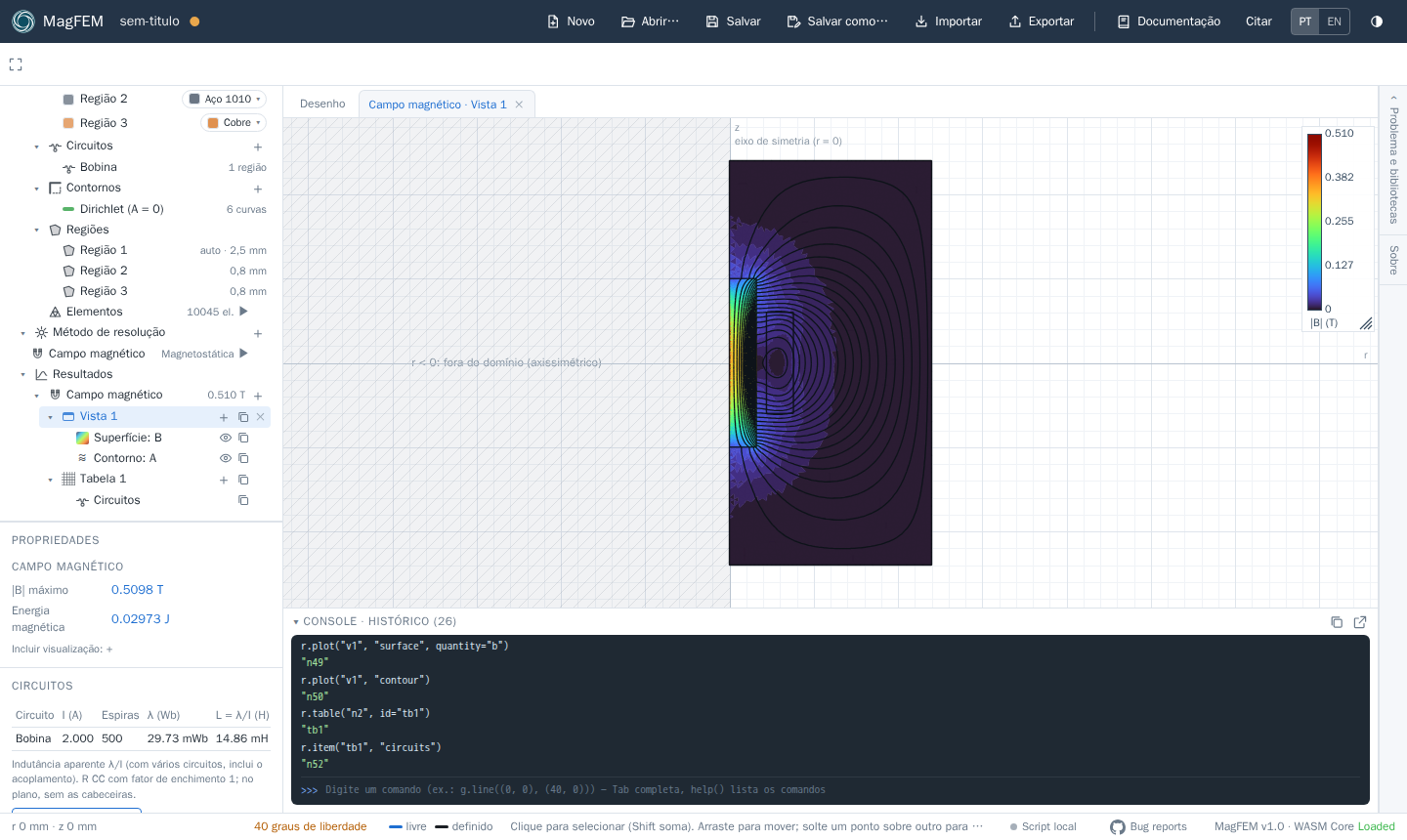
Depois de resolver, a física aparece em Resultados com o |B| máximo. O + dela cria vistas, gráficos e
tabelas; cada um abre como uma aba no canvas (a aba Desenho continua lá).
Vistas de campo
Item |
O que mostra |
|---|---|
Mapa de campo |
superfície colorida ( |
Mapa interpolado |
vista vazia com interpolação de alta ordem e subdivisão (contornos suaves): inclua as camadas pelo |
Gráfico sobre linha |
uma grandeza ao longo de uma curva do desenho (B, Bn, Bt, H, A…) |
Uma vista tem camadas (superfície, contorno, setas), que podem ser ocultadas, duplicadas e arrastadas na árvore para outra vista. Nas propriedades da camada: grandeza, faixa de valores, número de linhas, mapa de cores, cor e espaçamento das setas.
Clique na legenda para mudar os limites; arraste para mover e use a alça do canto para redimensionar.
Exportar (barra superior) gera PNG ou JPG da vista.
Tabelas e variáveis de resultado
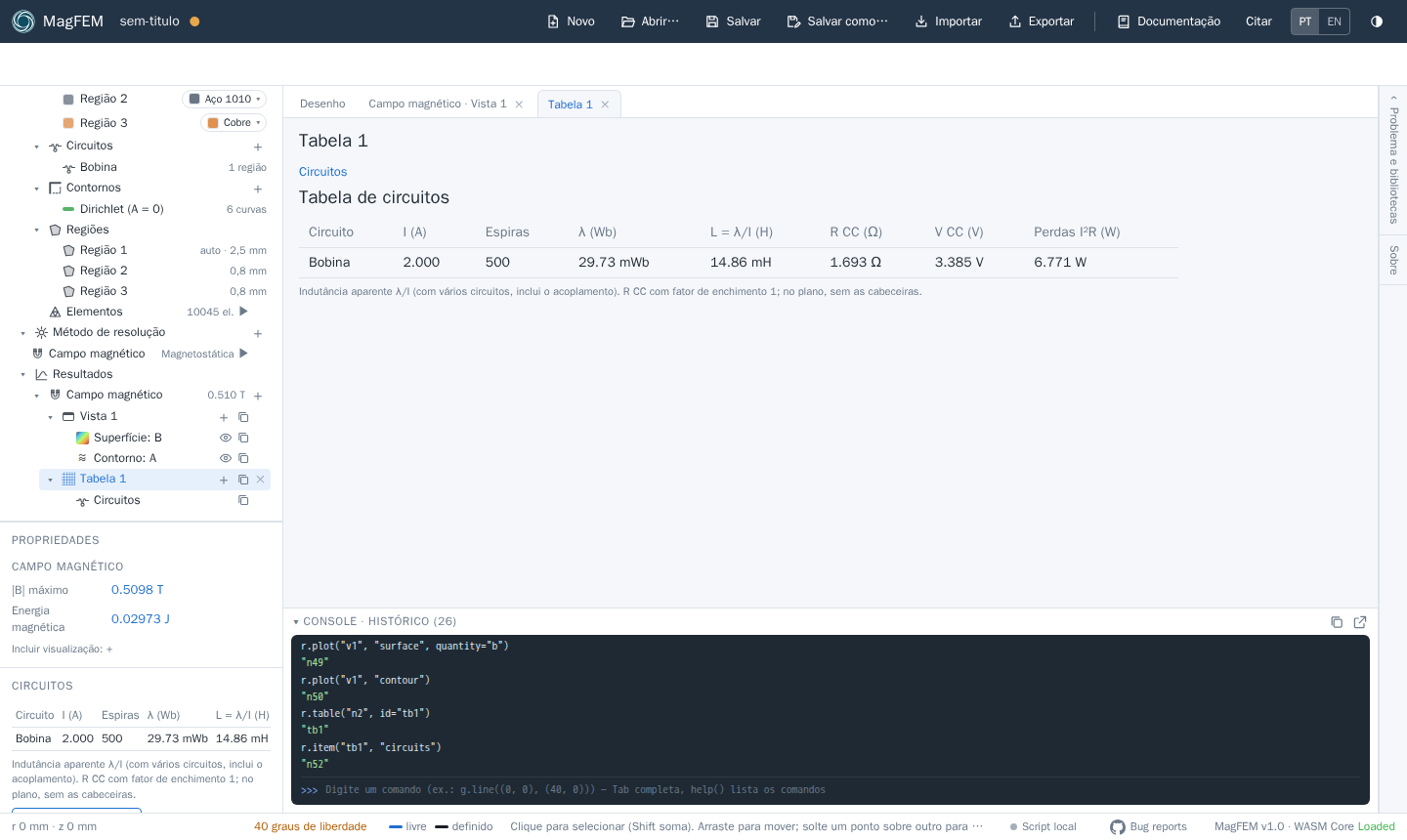
Uma Tabela reúne itens, e cada item gera variáveis de resultado com nome, que podem ser lidas por scripts
(r.result("nome")).
Item |
Resultados |
|---|---|
Circuitos |
corrente, espiras, fluxo concatenado λ, L = λ/I, R CC, V CC e perdas I²R de cada circuito |
Integral de superfície |
nas regiões escolhidas: área, volume, ∫A, corrente, energia, B médio, perdas (Joule e ferro), força Fx, Fy e torque |
Integral sobre linha |
sobre uma curva: comprimento, fluxo Φ, força magnetomotriz ∫H·dl, ∫B, B médio, força e torque (contorno fechado) |
Fórmula |
uma expressão sobre as outras variáveis (por exemplo |
Gráfico no tempo |
transitório: as variáveis que você escolher, pelo nome (com autocompletar) ou por uma expressão com elas, |
Na análise harmônica (AC), circuitos com fio definido ganham R CA e as perdas por efeito pelicular e de
proximidade (variáveis <circuito>_Rac, _Pskin e _Pprox). O pelicular usa o fator \(R_{ca}/R_{cc}\) do fio
(Bessel no redondo, Dowell no retangular); a proximidade soma, em cada elemento da bobina, a perda dos fios que ele
contém sob o \(\hat B\) local do campo. As correntes parasitas nos fios não alteram o campo (bom para fio fino em
relação a \(\delta\)).
Cada saída tem um nome editável (o padrão é o prefixo do item mais a grandeza, como S1_fx). As variáveis de
circuito se chamam <circuito>_I, <circuito>_lambda, <circuito>_L e <circuito>_R.
Força e torque
A força é calculada pelo tensor de Maxwell, de dois jeitos:
Integral de superfície (recomendada): selecione as regiões do corpo. Usa o tensor ponderado, como o block integral do FEMM, e só os elementos de ar em volta do corpo contribuem. É a mais precisa.
Integral sobre linha: um contorno fechado no ar em volta do corpo.
O torque é em torno da origem. No plano, os valores já incluem a profundidade.
Transitório e AC
No transitório, o item Circuitos vira curvas no tempo de cada circuito: corrente \(i\), fluxo concatenado \(\lambda\), \(L = \lambda/i\) (instantes com \(i = 0\) ficam de fora do gráfico), tensão nos terminais \(v = R\,i + d\lambda/dt\) e perdas \(R\,i^2\).
Na análise transitória e na AC, a barra da vista tem uma barra de tempo, ▶ para animar, quadros por segundo e Exportar animação (WebM). Os itens de tabela viram curvas no tempo; nas propriedades do item dá para ver a tabela num instante escolhido. Os sinais de um circuito externo aparecem ao clicar num componente.
Exportar
O botão Exportar da barra superior exporta a aba ativa: vista de campo em PNG ou JPG, gráfico sobre linha em SVG, PNG, JPG ou CSV, e a tabela de circuitos em CSV. O Gráfico no tempo tem os próprios botões CSV, SVG e PNG. A animação (WebM) sai pela barra da vista. Veja Arquivos, importar e exportar.